局部重绘教程
使用场景:换装(如修改衣服颜色)、替换某个局部物件(如桌上的茶杯替换为花瓶)、删除干扰物(如旅游照的遮挡物)等。
提示词技巧:针对增加或修改操作,您可通过以下两种方式描述提示词。
- 方式一:描述具体动作,例如“给小狗添加一顶帽子”。
- 方式二:客观描述期望生成的内容,例如“一只戴着帽子的小狗”。
针对删除操作,需根据实际情况分类处理:
- 删除占据图片空间较少的元素时,提示词可留空。
- 删除占据图片空间较大的元素时,需详细描述擦除后的内容,例如“一个透明玻璃花瓶放在桌子上”,而非简单描述为“删除xxx”。
1. 上传图片
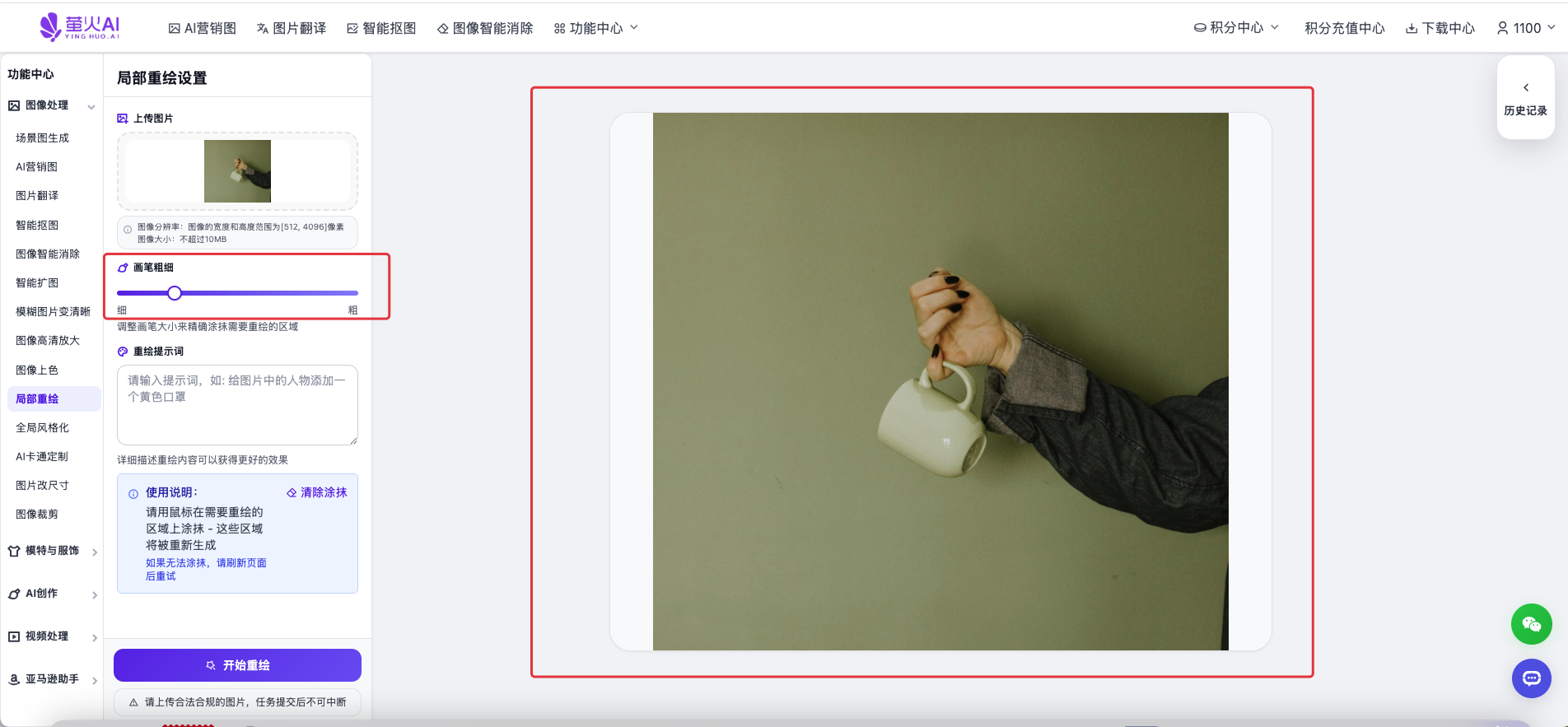
上传图片后,使用鼠标在图片上涂抹来指定需要重绘的区域。白色涂抹区域表示需要重绘的部分,其他区域保持不变。可写"添加"或"移除"等操作描述,效果更好。
可以在绘画区域涂抹想要重绘的区域,左边可以调整画笔的粗细程度。然后输入指令。点击立即生成即可。
2. 下载图片
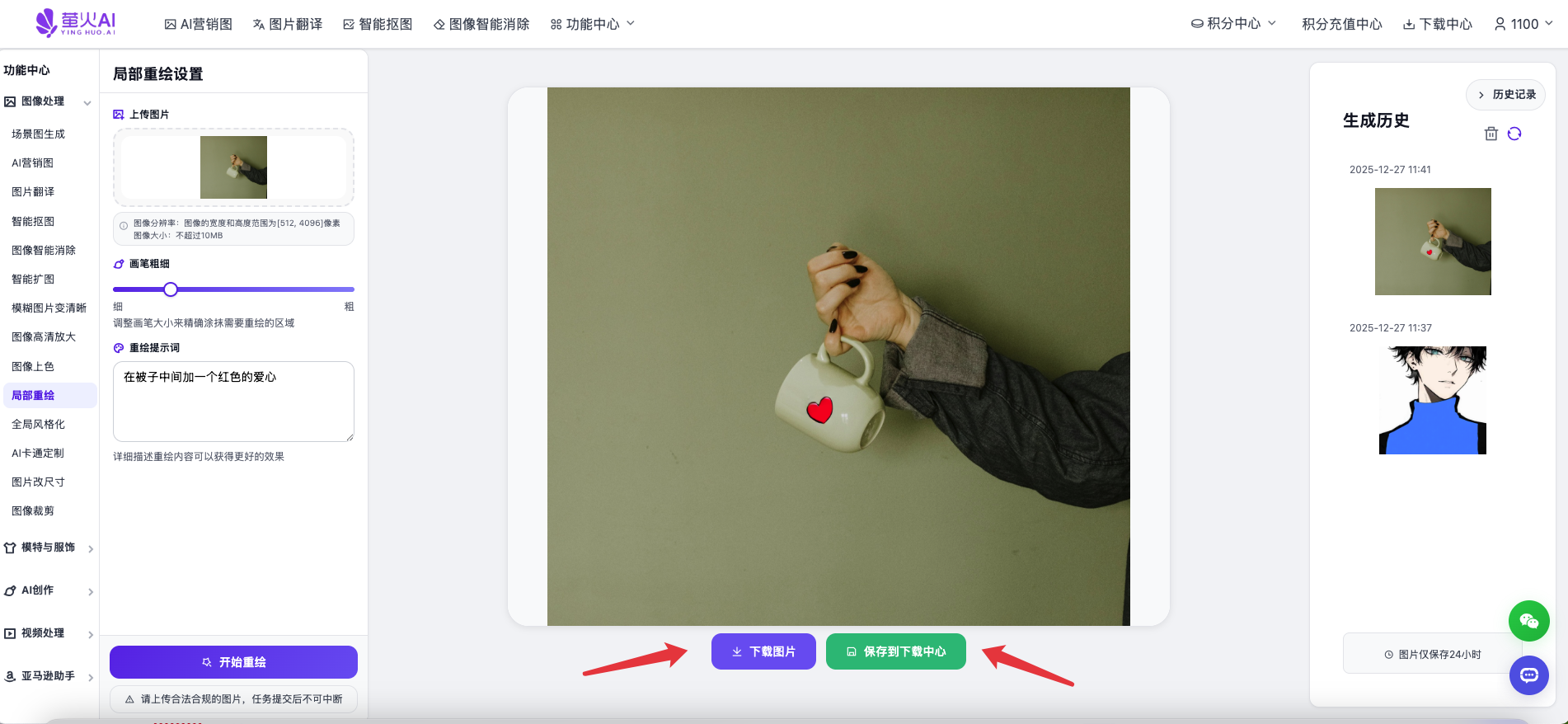
点击下载图片可以下载到本地,点击保存是保存到yinghuo.art网站的下载中心。
⚠️ 注意:下载中心的图片只能保存12个小时。所以12个小时内请保存到本地!
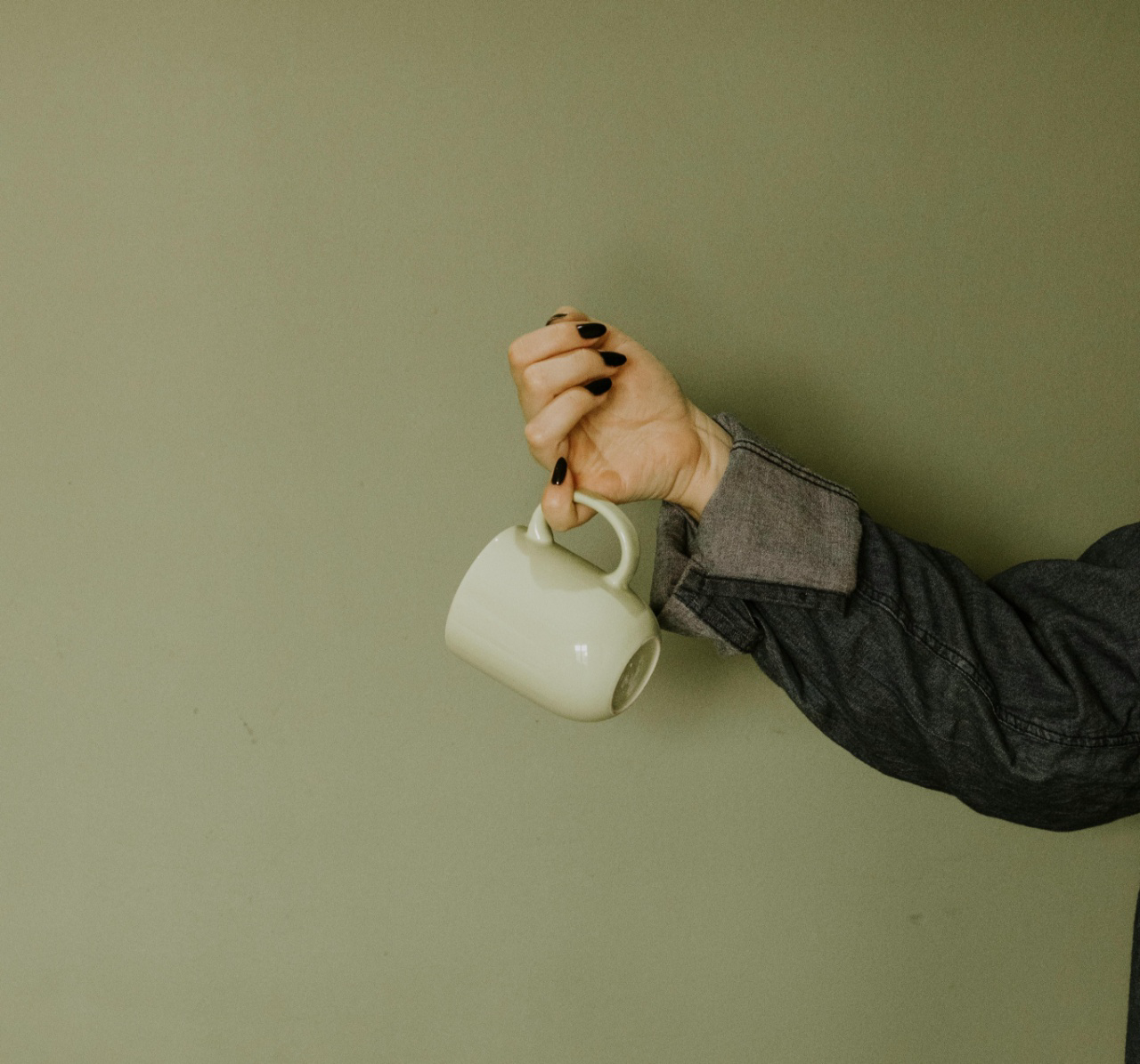
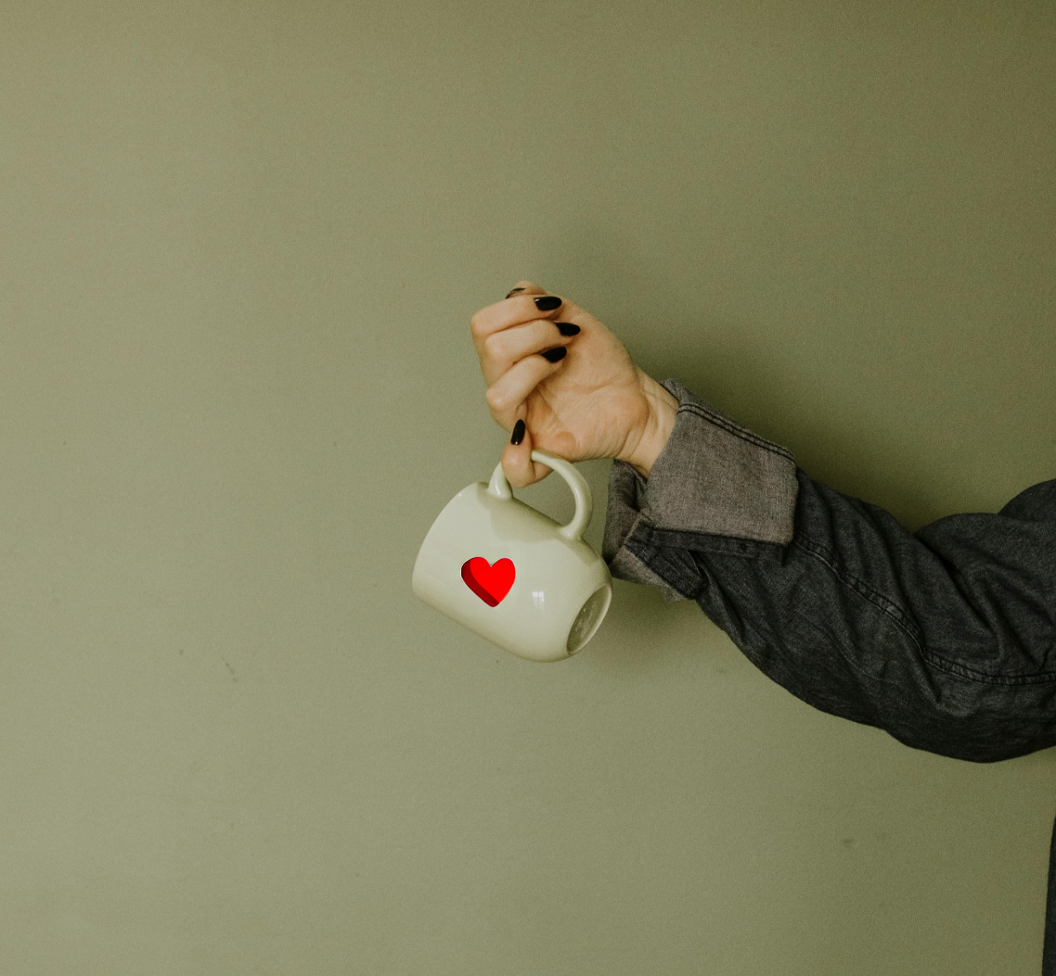
3. 效果图展示